X에서 북마크 1,969개 쌓인 글입니다.
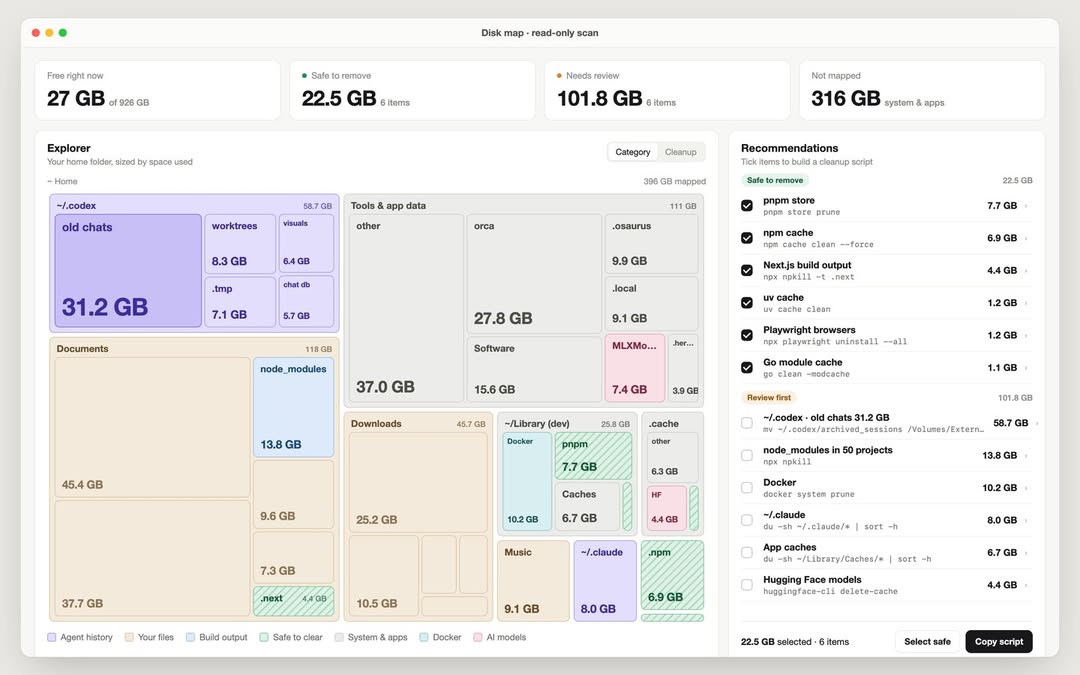
맥 용량이 27GB까지 줄었는데,
클로드코드로 스캔했더니
개발 찌꺼기가 124GB 나왔답니다.
프롬프트 하나 붙여넣으면 끝.
따라 하는 법 정리했습니다
[댓글 @diggit.ai]
1/ 어떤 결과였나
한 개발자의 맥 용량이 27GB로 줄었습니다.
Opus 5.5로 읽기 전용 스캔을 했더니
개발 찌꺼기가 124GB 나왔습니다.
~/.codex 폴더만 59GB였고,
그중 31GB가 옛 대화 기록이었습니다.
22.5GB는 캐시와 빌드 결과물이라
필요하면 다시 받아지는 용량입니다.
[댓글 @diggit.ai]
2/ 클로드코드에 붙여넣을 프롬프트
> 홈 폴더를 읽기 전용으로 스캔해 줘.
> 크기만 보고 파일 내용은 열지 마.
> iCloud, 사진 라이브러리, 외장 드라이브,
> 시스템 권한 창이 뜨는 폴더는 건너뛰어.
> 개발하다 남은 큰 폴더를 찾아
> 용량 기준 트리맵 HTML 페이지로 만들어 줘.
> '지워도 안전'과 '먼저 확인할 것'으로 나누고,
> 세션·모델·Docker는 항상 '먼저 확인할 것'에 넣어.
> 항목마다 경로, 크기,
> 지우면 어떻게 되는지 보여 줘.
[댓글 @diggit.ai]
3/ 이어지는 순서
> 내가 항목에 체크하면 각 도구의 공식 정리 명령으로
> 정리 스크립트를 만들어 줘. 직접 삭제는 하지 마.
> 항목별 크기는 ~/disk-report/sizes.csv에 기록하고,
> 다음에는 이 파일을 먼저 읽어서 늘어난 항목을 알려 줘.
[댓글 @diggit.ai]
4/ 이렇게 쓰면 됩니다
프롬프트를 붙여넣으면 HTML 지도가 나옵니다.
지워도 되는 항목에 체크하면
정리 스크립트가 만들어집니다.
지우는 건 내가 스크립트를 돌릴 때뿐이라
무엇이 사라지는지 먼저 볼 수 있습니다.